Cómo incluir certificados en LinkedIn
- ¿De verdad importa tener certificados en LinkedIn?
- Paso a paso: cómo agregar un certificado desde el ordenador
- Paso a paso: cómo agregarlo desde la app móvil
- El detalle que casi nadie completa (y que sí importa): la URL de la credencial
- Cómo escribir el nombre del certificado para que se note
- ¿Y si no tengo certificado en PDF ni URL de verificación?
- Errores comunes que le restan valor a tu sección de certificados
- ¿Cuántos certificados debería tener en mi perfil?
- Preguntas frecuentes
- En Resumen
Guía Paso a Paso Para Completar la Sección Licencias y Certificaciones
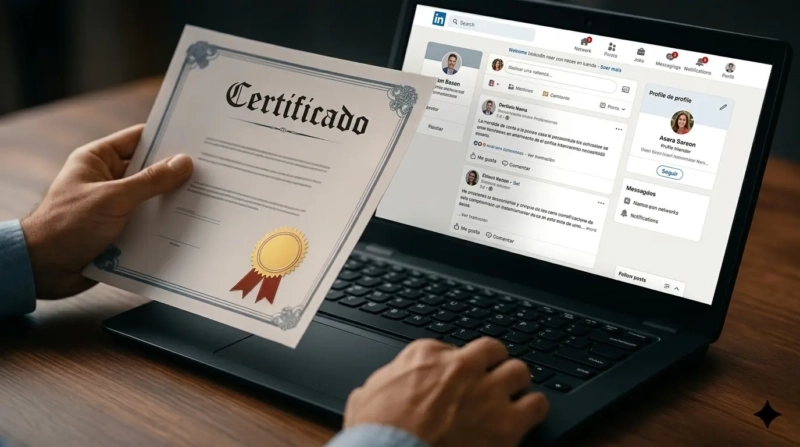
Hiciste el curso, te dieron el diploma, ¿y ahora qué? Si el certificado se queda guardado en tu correo o en una carpeta del ordenador, básicamente no existe para nadie más que tú. LinkedIn tiene más de 1.200 millones de usuarios registrados en el mundo y una buena parte de los reclutadores lo revisa antes de decidir si te contactan, así que dejar tus certificados sin subir es dejar pruebas de tu esfuerzo guardadas en un cajón.
En esta guía te explico cómo agregar certificados en LinkedIn paso a paso, tanto desde el ordenador como desde el móvil, y algunos detalles que marcan la diferencia entre un certificado que suma y uno que pasa desapercibido.
¿De verdad importa tener certificados en LinkedIn?
Sí, y no es solo cuestión de imagen. Según distintas recopilaciones de datos sobre reclutamiento, alrededor del 87% de los reclutadores usa LinkedIn para buscar candidatos, y una parte importante de ellos revisa el perfil completo, no solo el titular. Además, muchas empresas usan sistemas de filtrado automático (ATS) que rastrean palabras clave específicas, y una sección de certificaciones bien completada aumenta las posibilidades de que tu perfil aparezca cuando alguien busca una habilidad concreta.
Dicho de otra forma: no se trata de acumular insignias para lucirlas, se trata de que el algoritmo de búsqueda de LinkedIn y los reclutadores que buscan un perfil como el tuyo puedan encontrarte más fácil.
Paso a paso: cómo agregar un certificado desde el ordenador
- Entra a tu perfil de LinkedIn. Haz clic en tu foto de perfil o en la pestaña "Yo", y luego en "Ver perfil".
- Busca el botón "Añadir sección". Está debajo de tu foto de portada, en la parte superior del perfil.
- Selecciona "Recomendado" y luego "Añadir licencias y certificaciones". Si ya tienes certificados cargados, puedes acceder directamente a esa sección y pulsar el símbolo "+".
- Completa los campos del formulario:
- Nombre de la certificación
- Organización emisora (empieza a escribir y LinkedIn suele autocompletar si la reconoce)
- Fecha de expedición (y de caducidad, si aplica)
- ID de la credencial (opcional, pero recomendable)
- URL de la credencial (el enlace que verifica que el certificado es real)
- Guarda los cambios. Si tienes más de un certificado por añadir, puedes usar la opción "Guardar y añadir otro" para no repetir todo el proceso desde cero.
Paso a paso: cómo agregarlo desde la app móvil
El proceso en la app de LinkedIn es prácticamente igual, con algunos botones en otro lugar:
- Abre la app y entra a tu perfil desde el ícono de tu foto.
- Toca "Añadir sección" o, si ya existe la sección de certificaciones, busca el símbolo "+" junto a ella.
- Selecciona "Recomendado" y después "Añadir licencias y certificaciones".
- Completa los mismos campos que en el ordenador: nombre, organización, fechas, ID y URL.
- Si tienes el certificado en PDF, puedes adjuntarlo como contenido multimedia dentro del mismo formulario.
- Guarda y revisa que se vea correctamente en tu perfil público.
El detalle que casi nadie completa (y que sí importa): la URL de la credencial
Aquí está el error más común. Muchas personas escriben el nombre del certificado y la fecha, pero dejan vacío el campo de la URL de la credencial. Ese enlace es justo lo que le dice a quien revisa tu perfil "esto no me lo estoy inventando, aquí puedes verificarlo tú mismo".
Casi todas las plataformas serias (Coursera, edX, Google, Microsoft, HubSpot, el SEPE en algunos casos) te dan un enlace de verificación al terminar el curso, normalmente en el correo de confirmación o en tu panel de certificados dentro de la plataforma. Si tu certificado no trae URL, revisa si tiene un número de credencial o ID que puedas escribir igual, aunque sea sin enlace: es mejor que nada.
Cómo escribir el nombre del certificado para que se note
No pongas simplemente "Curso de Marketing" o "Certificado de Excel". LinkedIn funciona en buena parte como un buscador interno: cuando un reclutador busca "especialista en SEO" o "análisis de datos con Power BI", el sistema rastrea tanto tu titular como el nombre de tus certificaciones.
Un par de ejemplos de cómo mejorar el título:
- En vez de "Curso de Datos", escribe "Análisis de Datos con Microsoft Power BI y Visualización Avanzada".
- En vez de "Certificado de Inglés", escribe "Inglés Profesional para Negocios Internacionales – Nivel B2".
- En vez de "Curso de IA", escribe "Fundamentos de Inteligencia Artificial Generativa (Google AI Essentials)".
Esto no significa inventar habilidades que no tienes. Significa describir con precisión lo que el curso realmente cubrió, en vez de dejarlo en un título genérico que no le dice nada a nadie.
¿Y si no tengo certificado en PDF ni URL de verificación?
Pasa más de lo que parece, sobre todo con cursos gratuitos, talleres cortos o formación interna en tu trabajo anterior. Aquí tienes algunas opciones:
- Revisa tu correo. Muchas plataformas envían el enlace de verificación por email aunque no lo muestren en la propia web del curso.
- Usa la opción de "Logros" en vez de "Licencias y certificaciones". Si el curso no tiene una acreditación formal pero sí completaste algo relevante, puedes mencionarlo en el apartado de logros o en la sección "Acerca de" de tu perfil.
- Compártelo como publicación. Si terminaste un curso y quieres mostrarlo aunque no tenga certificado formal, puedes hacer una publicación breve contándolo, adjuntando el PDF si lo tienes. No sustituye a la sección de certificaciones, pero da visibilidad igual.
Errores comunes que le restan valor a tu sección de certificados
Algunos detalles pequeños que, sin darte cuenta, hacen que tu sección se vea menos profesional:
- Dejar el campo de organización emisora vacío o mal escrito, lo que impide que LinkedIn lo vincule con la página oficial de la empresa o institución.
- Poner fechas incorrectas o inconsistentes con tu experiencia laboral.
- Cargar certificados de cursos que no tienen relación con tu perfil profesional actual, lo que diluye el mensaje de en qué eres bueno.
- No revisar cómo se ve la sección en el perfil público antes de considerarlo terminado.
- Subir una captura de pantalla borrosa como único respaldo, en vez de usar el campo de URL o ID de credencial.
¿Cuántos certificados debería tener en mi perfil?
No hay un número mágico, pero sí una lógica: mejor pocos certificados relevantes y bien completados, que una lista larga de cursos sueltos sin conexión entre sí. Si tu sección de certificaciones cuenta una historia clara de hacia dónde vas profesionalmente, funciona mejor que si parece una colección aleatoria de diplomas de todo tipo.
Si tienes certificados antiguos que ya no representan lo que haces hoy, no pasa nada por dejarlos, pero prioriza que los más recientes y relevantes estén completos y bien redactados.
Preguntas frecuentes
¿Los certificados en LinkedIn caducan o desaparecen?
No, a menos que tú los elimines o que hayas indicado una fecha de caducidad al añadirlos (algo común en certificaciones técnicas que requieren renovación, como ciertas certificaciones de ciberseguridad o gestión de proyectos). Si el certificado no caduca, simplemente déjalo sin fecha de expiración.
¿Puedo agregar un certificado sin tener el diploma en PDF?
Sí. Lo esencial es el nombre del certificado, la organización que lo emitió y, si es posible, la URL o el ID de verificación. El archivo PDF es un extra útil, pero no obligatorio para que el certificado aparezca en tu perfil.
¿Vale la pena poner certificados de cursos gratuitos?
Sí, siempre que sean relevantes para tu perfil y estén emitidos por una organización reconocible. Un certificado gratuito de Google, Microsoft o una institución oficial suma tanto como uno de pago, sobre todo si incluye una URL de verificación.
¿Dónde puedo ver cómo se ve mi sección de certificados para otras personas?
Desde tu propio perfil, haz clic en "Ver perfil como" (disponible en la vista de escritorio, generalmente bajo el botón de "Más" o cerca del botón "Editar perfil público"). Así puedes revisar exactamente qué ve un reclutador o un contacto cuando entra a tu perfil.
En Resumen
Agregar certificados en LinkedIn no toma más de cinco minutos por certificado, pero hacerlo bien (con URL de verificación, título descriptivo y organización correctamente vinculada) es lo que realmente marca la diferencia entre una sección que suma a tu perfil y una que solo ocupa espacio. La próxima vez que termines un curso, no dejes el certificado guardado en el correo: tómate esos cinco minutos y súbelo mientras lo tienes fresco.
*Internet Paso a Paso, "Añadir Cursos y Certificados a LinkedIn: Guía Paso a Paso"
*ExamRoll, "Cómo añadir certificaciones a LinkedIn: Guía paso a paso"
*TopCursosCertificados, "Cómo añadir un Certificado en LinkedIn paso a paso"
*El Arte de las Redes, "Cómo agregar licencias y certificaciones en LinkedIn: la guía paso a paso"
*VenceYa, "Cómo agregar tu certificado a LinkedIn en 3 sencillos pasos"
*Fulgere (newsletter de Carlos Gutiérrez), "10 datos que necesitas conocer si buscas trabajo"
*Wikipedia, "LinkedIn" (datos generales de usuarios registrados)

Te Podría Interesar